
Votre première connexion
1. Ouvrir Nembrix
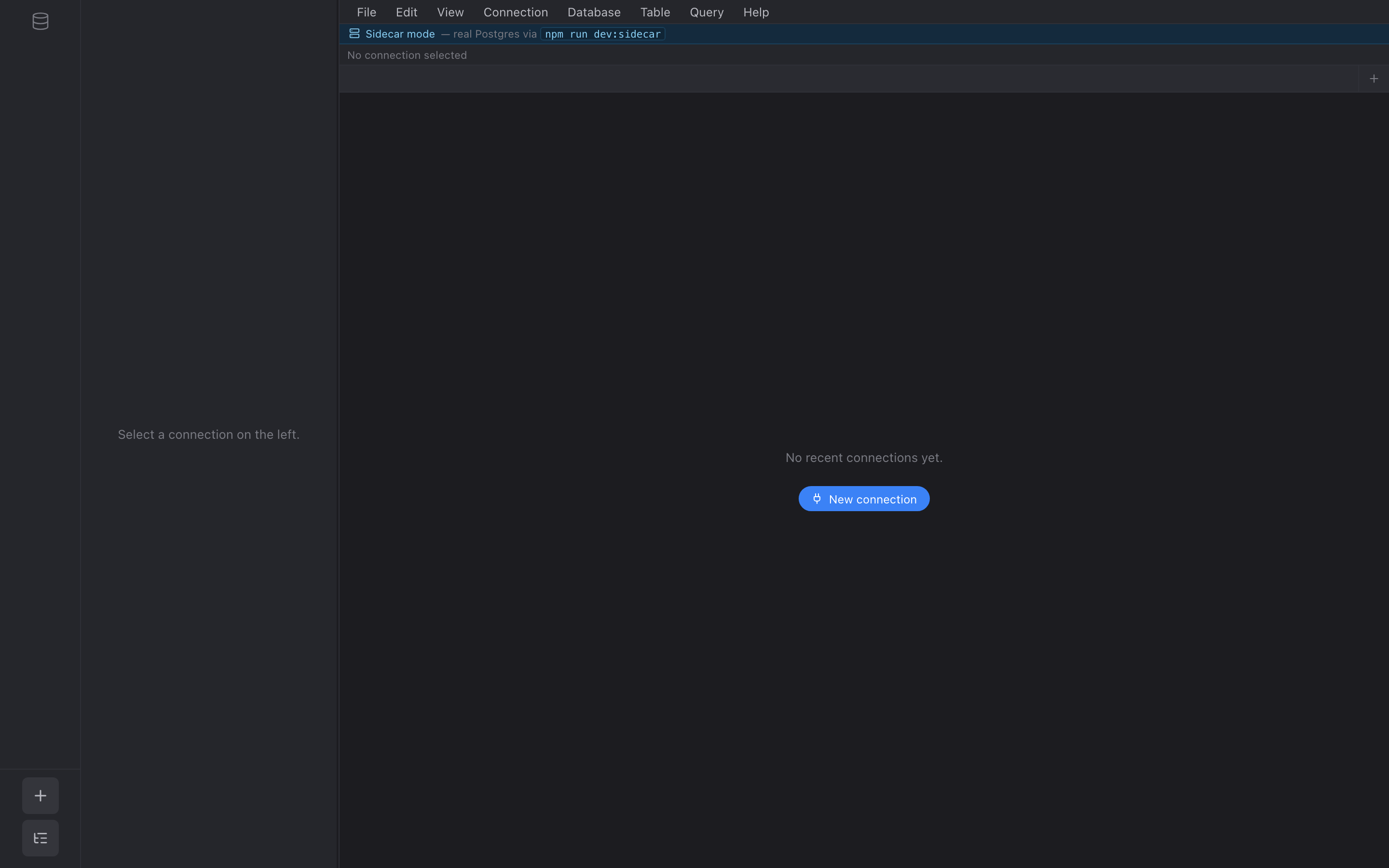
Section intitulée « 1. Ouvrir Nembrix »La première chose que vous verrez est un rail vide (la colonne d’avatars de connexion à gauche) et un volet d’accueil affichant Aucune connexion récente pour l’instant.
2. Enregistrer une connexion
Section intitulée « 2. Enregistrer une connexion »Cliquez sur Nouvelle connexion dans le volet d’accueil (ou appuyez sur ⌘N).
Le formulaire de connexion est une seule boîte de dialogue en trois sections :
- Général — nom, hôte, port, utilisateur, mot de passe, base de données, mode SSL.
- Groupe — facultatif. Utilisez-le pour regrouper des connexions liées (par ex. « Acme prod », « Équipe Foo »).
- Environnement — Production / Staging / Développement / Test / Autre.
Cela pilote la teinte de l’avatar et le flux de confirmation des requêtes
destructrices. La Production reçoit un anneau rouge vif ; l’éditeur
refusera un
DROP TABLEdessus tant que vous n’aurez pas tapé le nom de la connexion. - Tunnel SSH — facultatif, décrit dans SSH.
Cliquez sur Tester la connexion pour vérifier avant d’enregistrer, ou sur Enregistrer & connecter pour tout faire en une fois.
3. Choisir une table
Section intitulée « 3. Choisir une table »Une fois connecté, l’inspecteur à droite affiche l’arbre du schéma. Cliquez sur n’importe quelle table pour l’ouvrir dans un onglet.
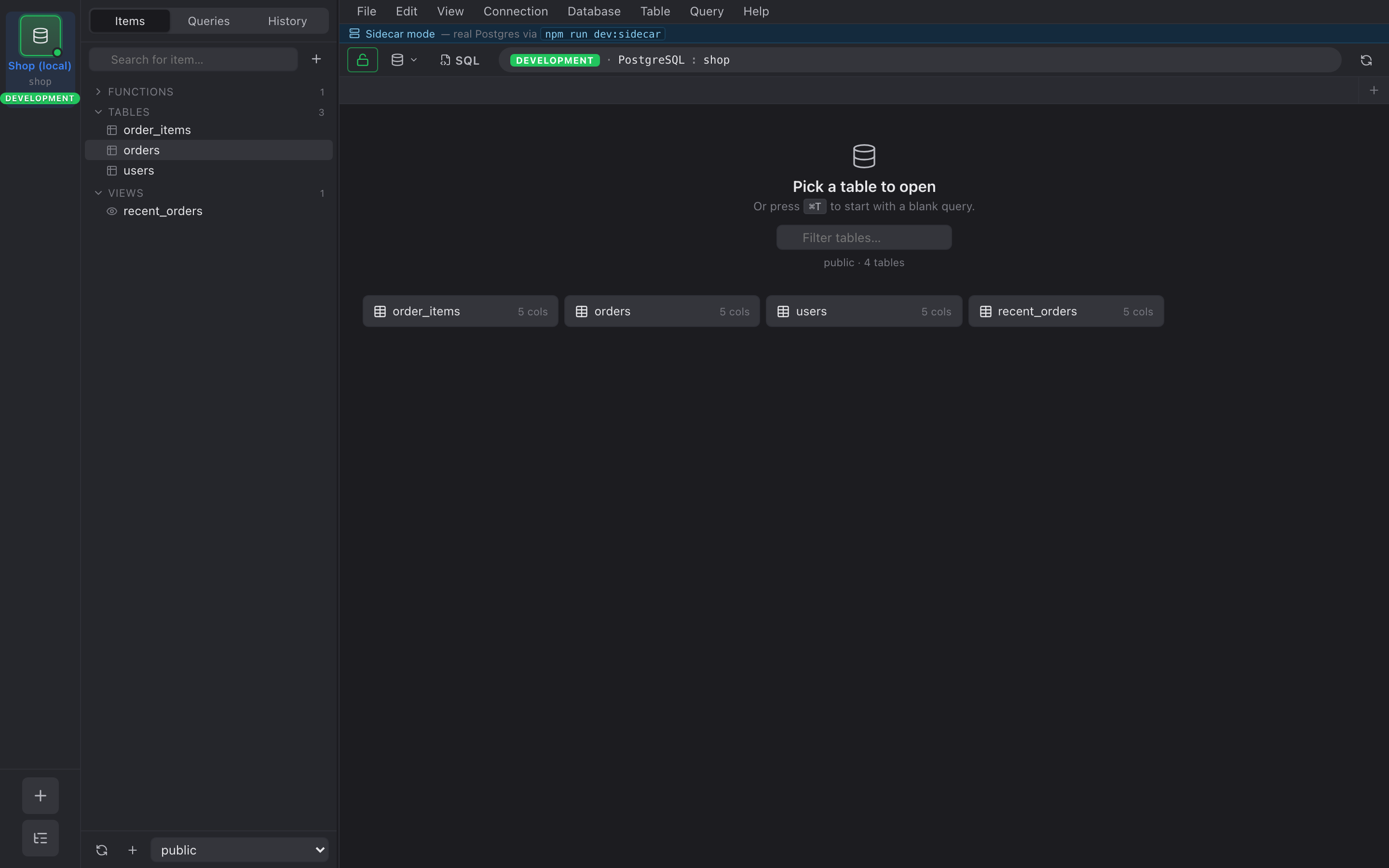
Par défaut, chaque onglet charge les 200 premières lignes. Augmentez ce nombre avec le menu déroulant Limite au-dessus de la grille.
4. Filtrer
Section intitulée « 4. Filtrer »Cliquez sur + Ajouter un filtre sous la barre d’outils pour commencer une puce de filtre. Chaque puce comporte une colonne, un opérateur (« = », « contient », « est nul », …) et une valeur. La case à cocher de la puce l’active ou la désactive sans la supprimer.
5. Éditer une cellule
Section intitulée « 5. Éditer une cellule »Double-cliquez une cellule pour l’éditer. La cellule devient jaune pour signaler une « modification en attente » — et une bannière en haut de la grille indique combien de modifications sont en file.
Appuyez sur ⌘S pour toutes les valider en une seule transaction. Les erreurs Postgres remontent dans une fenêtre modale avec un bouton Réessayer.
6. Enregistrer ce que vous avez tapé
Section intitulée « 6. Enregistrer ce que vous avez tapé »Le titre de l’onglet de l’éditeur SQL se transforme en un point en italique lorsqu’il y a des frappes non enregistrées. ⌘S dans l’éditeur enregistre la requête sous un nom (les requêtes enregistrées se trouvent dans l’onglet Requêtes de l’inspecteur).